
变电站仿真系统软件安装
操作系统:Windows2000/XP/Vista/7
硬盘:2G以上
内存:256M以上
显示器:19寸以上彩色显示器(建议采用21寸宽屏,最佳分辨率1680×1050)
网络:网络交换器,局域网
1.1安装步骤
【说明:FS系列500kV、220kV、110kV、35kV变电站仿真软件安装界面类似!】
第一步:安装之前请先关闭其他正在运行的程序,打开光盘,找到安装文件35kVSimulator-Setup.exe,双击执行安装。
第二步:安装启动后进入安装向导,此时出现如图1-1提示,点击“下一步”。
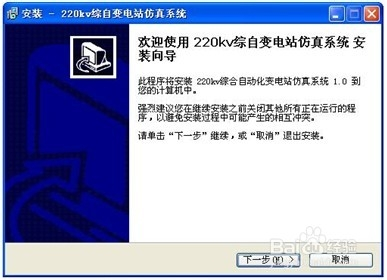
图1-1安装向导
第三步:输入产品附带的密码,如图1-2所示,输入密码后点击“下一步”;
第四步:出现图1-3画面会提示让您选择安装类型,有两种,一种是单机版安装,另一种是教员站安装。教练员机(主机)请安装“35kV综自变电站仿真系统教员站”,学员机请安装单机版。
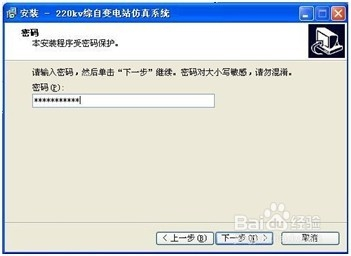
图1-2密码输入
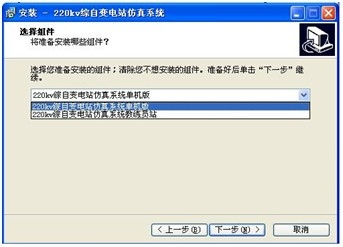
图1-3教练机和学员机的选择
第五步:选择“下一步”,提示您选择软件安装目录,系统默认路径是“C:\Simu35kV”,您也可以点击“浏览”选择您的安装路径,选择好后点击“下一步”,如图1-4所示。
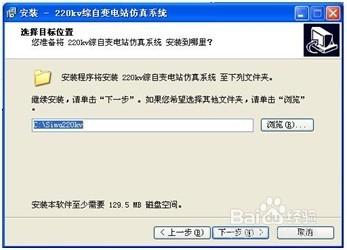
图1-4安装地址
第六步:软件提示您选择桌面快捷方式,如图3-5所示,点击“下一步”至图1-6所示安装提示,然后逐步按引导安装。
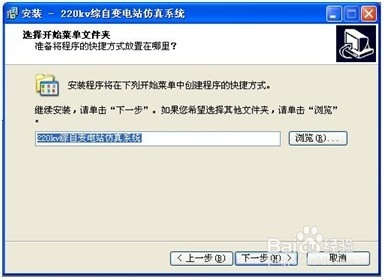
图1-5快捷方式
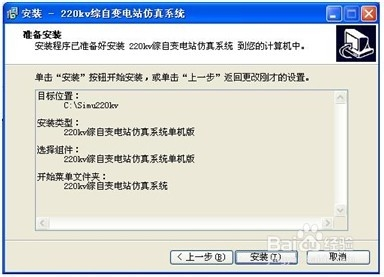
图1-6安装提示
第七步:教练员机在安装完成后,系统还会出现下图提示,勾选“安装狗驱动程序”和“启动教练员站控制程序”,直到安装完毕,此时程序会在桌面建立快捷方式并自动启动仿真室通讯程序,如图1-7所示。
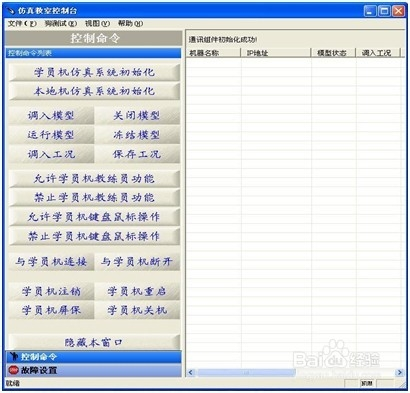
图1-7仿真控制台
如果没有看到以上窗口,您可以将鼠标移至桌面最左端,会出现一个小红框条目,如图1-8所示,在条目上面点击,便可出现以上图1-7窗口。
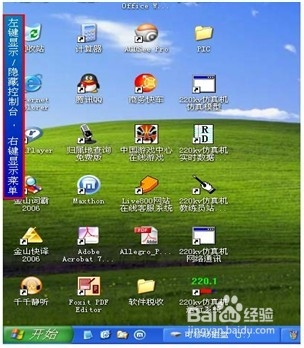
图1-8控制台隐藏/显示条目
第八步:在图1-7窗口中,根据您需要的类型选择“学员机仿真系统初始化”或“本地机仿真系统初始化”,以实现仿真软件的数据初始化,之后会进入如图1-9所示的界面。
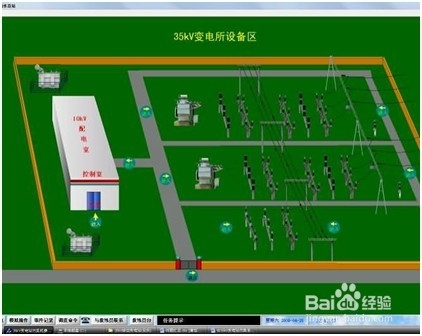
图1-9仿真系统主界面
最大化该界面后我们就可以开始进行其他操作了。
【注意】
1.本软件采用了硬件防伪加密措施,必须插入软件专用U盘运行方可正常运行,第一次安装运行时,因Windows系统内部各种限制,可能需要重启系统或者关闭杀毒软件。加密狗U盘为软件的唯一标识,一定要安排专人保管好!
2.安装完毕,建议您最好重启计算机。
3.在安装过程中,可能会出现类似如图1-10所示错误界面,请务必按“忽略”键,继续安装。
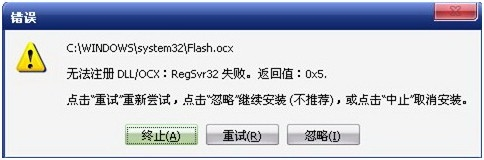
图1-10安装错误提示
1.2软件卸载
如果您要卸载该软件,请您务必先退出该软件,在桌面“开始”菜单中卸载软件。或者在控制面板的“添加删除程序”中卸载该软件。
【注意】
1.若您是用本公司多套不同版本仿真软件,安装另一套时一定要把前一套软件完全卸载,否则不能正常使用。
2.本公司两套仿真软件不能同时安装在一台电脑上使用。
3.若软件升级后重新安装,需将原程序尽量卸载干净。
1.3局域网设置
本软件可以在局域网中实现教员机对学员机的控制,所以必须对教员机和学员机的IP地址进行设置(若服务器自动分配IP地址,当网络连接有问题,请改为手动设置)。
1.将IP地址设置为192.168.1.X(X值在2~255之间任选),子网掩码为:255.255.255.0
2.重新启动计算机,运行仿真软件,则在教员机“仿真教师控制台”界面看到各学员机的“机名和IP地址”,如图1-11所示。
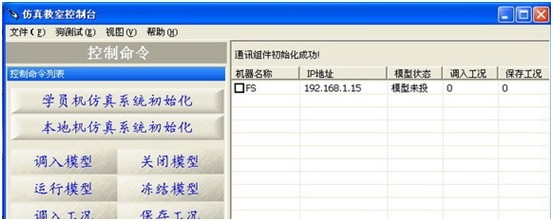
图1-11网络连接
3.若未看到学员机的IP地址,则联络失败,请尝试重新连接,检查网络连接和网络设置。
- 上一篇:35kV仿真变电站介绍 2014/9/23
- 下一篇:安全鞋的使用期限,劳保鞋发霉了怎么办? 2012/5/21

